Selasa, 20 November 2012

Memaksa client agar menggunakan dns yg di setting di mikrotik


bingung banyak client menggunakan dns selain yg di setting di mikrotik sehingga ada kemungkinan client akan menggunakan dns selain di mikrotik, sehingga kemungkinana client membuka situs situs yg dilarang bisa saja terjadi..

setelah browsing ketemu deh settingan sbb:


IP-->DNS-->Settings

Primary DNS : 180.131.144.144
secondary DNS : 180.131.145.145

apply-ok


IP > Firewall > NAT seperti ini:

add action=redirect chain=dstnat comment="" disabled=no dst-port=53 protocol=tcp to-ports=53


add action=redirect chain=dstnat comment="" disabled=no dst-port=53 protocol=udp to-ports=53


apply-ok

Rules diatas akan meredirect permintaan DNS (port 53) dri user ke DNS mikrotik. Jadi walaupun user berusaha mengganti DNS akan tetap menggunakan DNS yg kita inginkan.

settign jam di mikrotik

langsung saja, takut keburu lupa..........

buka mikrotik.. sampai muncul tampilan winbox


langkah-langkahnya sbb:

pertama:
klik system
klik sntp client:

lalu klik enable

mode unicast

primary ntp server    : my.pool.ntp.org
secondary ntp server : sg.pool.ntp.org


lalu tekan apply dan ok..


kedua:

klik lagi system
klik lagi clock

masukan time zone nya...

apply ok....


ok dah selesai...

gampangkan..............

Minggu, 04 November 2012

Membuat Server Virtual

Proxmox VE: mudahnya membangun server virtualisasi (VPS)

Berawal dr keinginan untuk membuat router mikrotik & external proxy, jg ingin berexperimen dg server lainnya.. tp apa daya hardware terbatas..
Akhirnya bikin server virtualisasi utk menampung semua kebutuhan tsb dalam 1 hardware.. nama kerennya VPS (Virtual Privat Server)
jadi ibaratnya sebuah bangunan yg di kontrakan/kos, di dalamnya terdapat beberapa petak kamar yg siap diisi penghuni kos :D
Disini ane pake Proxmox VE (x86_64), linux turunan debian yg dibuat kusus utk virtual environment.
Kenapa pake proxmox? Karena instalnya sgt mudah :)
selain itu Proxmox VE juga mendukung 2 teknologi virtualisasi sekaligus, yaitu OpenVZ dan KVM.
Proses administrasi dan pengelolaan mesin-mesin virtual di Proxmox VE dilakukan menggunakan akses web. Menarik kan.. ;)

 Ada beberapa hal yg perlu diperhatikan berkaitan dg Proxmox VE:

  1. Proxmox disediakan hanya untuk mesin x86_64bit.
  2. Pada saat instalasi, Proxmox akan menghapus seluruh isi harddisk
  3. Jika ingin menggunakan KVM, Proxmox membutuhkan motherboard & processor yang mendukung teknologi virtualisasi yaitu Intel VT/AMD-V. Intel VT/AMD-V. Disini saya cuma menggunakan proc AMD Athlon X2 250, MB Biostar 780, HD 750GB & RAM 8GB.

Instalasi...
  1. Download Proxmox VE
  2. Burning kedalam CD
  3. Boot komputer menggunakan CD Proxmox VE tsb
  4. Pada langkah pertama boot option tekan ENTER utk melanjutkan proses instalasi
  5. Selanjutnya ikuti dialog instalasi sampe selesai, mudah gak pake ribet deh pokokna.. :)
  6. Selesai proses instalasi & reboot, login dg user: root & pasword yg kita tentukan tadi.
  7. Setelah itu muncul tulisan yg berisikan alamat IP & port yg bisa kita buka pd browser untuk pengelolaan mesin-mesin virtual di Proxmox. Defaultnya https dg port 8006.

http://kn.multipro.us/2012/07/proxmox-ve-mudahnya-membangun-server.html

Membuat Server Virtual

Proxmox VE: mudahnya membangun server virtualisasi (VPS)

Berawal dr keinginan untuk membuat router mikrotik & external proxy, jg ingin berexperimen dg server lainnya.. tp apa daya hardware terbatas..
Akhirnya bikin server virtualisasi utk menampung semua kebutuhan tsb dalam 1 hardware.. nama kerennya VPS (Virtual Privat Server)
jadi ibaratnya sebuah bangunan yg di kontrakan/kos, di dalamnya terdapat beberapa petak kamar yg siap diisi penghuni kos :D
Disini ane pake Proxmox VE (x86_64), linux turunan debian yg dibuat kusus utk virtual environment.
Kenapa pake proxmox? Karena instalnya sgt mudah :)
selain itu Proxmox VE juga mendukung 2 teknologi virtualisasi sekaligus, yaitu OpenVZ dan KVM.
Proses administrasi dan pengelolaan mesin-mesin virtual di Proxmox VE dilakukan menggunakan akses web. Menarik kan.. ;)

 Ada beberapa hal yg perlu diperhatikan berkaitan dg Proxmox VE:

  1. Proxmox disediakan hanya untuk mesin x86_64bit.
  2. Pada saat instalasi, Proxmox akan menghapus seluruh isi harddisk
  3. Jika ingin menggunakan KVM, Proxmox membutuhkan motherboard & processor yang mendukung teknologi virtualisasi yaitu Intel VT/AMD-V. Intel VT/AMD-V. Disini saya cuma menggunakan proc AMD Athlon X2 250, MB Biostar 780, HD 750GB & RAM 8GB.

Instalasi...
  1. Download Proxmox VE
  2. Burning kedalam CD
  3. Boot komputer menggunakan CD Proxmox VE tsb
  4. Pada langkah pertama boot option tekan ENTER utk melanjutkan proses instalasi
  5. Selanjutnya ikuti dialog instalasi sampe selesai, mudah gak pake ribet deh pokokna.. :)
  6. Selesai proses instalasi & reboot, login dg user: root & pasword yg kita tentukan tadi.
  7. Setelah itu muncul tulisan yg berisikan alamat IP & port yg bisa kita buka pd browser untuk pengelolaan mesin-mesin virtual di Proxmox. Defaultnya https dg port 8006.

http://kn.multipro.us/2012/07/proxmox-ve-mudahnya-membangun-server.html

Membuat Server Virtual

Proxmox VE: mudahnya membangun server virtualisasi (VPS)

Berawal dr keinginan untuk membuat router mikrotik & external proxy, jg ingin berexperimen dg server lainnya.. tp apa daya hardware terbatas..
Akhirnya bikin server virtualisasi utk menampung semua kebutuhan tsb dalam 1 hardware.. nama kerennya VPS (Virtual Privat Server)
jadi ibaratnya sebuah bangunan yg di kontrakan/kos, di dalamnya terdapat beberapa petak kamar yg siap diisi penghuni kos :D
Disini ane pake Proxmox VE (x86_64), linux turunan debian yg dibuat kusus utk virtual environment.
Kenapa pake proxmox? Karena instalnya sgt mudah :)
selain itu Proxmox VE juga mendukung 2 teknologi virtualisasi sekaligus, yaitu OpenVZ dan KVM.
Proses administrasi dan pengelolaan mesin-mesin virtual di Proxmox VE dilakukan menggunakan akses web. Menarik kan.. ;)

 Ada beberapa hal yg perlu diperhatikan berkaitan dg Proxmox VE:

  1. Proxmox disediakan hanya untuk mesin x86_64bit.
  2. Pada saat instalasi, Proxmox akan menghapus seluruh isi harddisk
  3. Jika ingin menggunakan KVM, Proxmox membutuhkan motherboard & processor yang mendukung teknologi virtualisasi yaitu Intel VT/AMD-V. Intel VT/AMD-V. Disini saya cuma menggunakan proc AMD Athlon X2 250, MB Biostar 780, HD 750GB & RAM 8GB.

Instalasi...
  1. Download Proxmox VE
  2. Burning kedalam CD
  3. Boot komputer menggunakan CD Proxmox VE tsb
  4. Pada langkah pertama boot option tekan ENTER utk melanjutkan proses instalasi
  5. Selanjutnya ikuti dialog instalasi sampe selesai, mudah gak pake ribet deh pokokna.. :)
  6. Selesai proses instalasi & reboot, login dg user: root & pasword yg kita tentukan tadi.
  7. Setelah itu muncul tulisan yg berisikan alamat IP & port yg bisa kita buka pd browser untuk pengelolaan mesin-mesin virtual di Proxmox. Defaultnya https dg port 8006.

 Selamat mencuba.. ^_^

salam PR

Jumat, 28 September 2012

Rabu, 12 September 2012

Membuat web proxy dengan Google app

Salam bahagia teman-teman, semoga selalu dalam keadaan sehat. Sebelumnya, aku sudah berbagi cara mendaftar di google app engine. Nah seperti yang aku janjikan, aku akan membahas salah satu kegunaannya tentang Tutorial Membuat Proxy Server dengan Google App Engine.

Proxy Server, tentu kata tersebut sudah tidak asing lagi bagi anda yang aktif di dunia internet, terutama bagi kalangan pecinta trik internet gratis. Kita dapat dengan mudah mencari proxy server gratis di mesin pencari google. Namun pernahkah terbayangkan untuk membuat proxy server sendiri?. Kalau belum pernah, mari kita belajar membuat proxy server dengan memanfaatkan akun kita Google App Engine. Tenang saja, proxy server yang akan kita buat ini 100% gratis, tidak membutuhkan layanan penyedia web hosting maupun domain sungguhan. Langsung saja download alat tempur berikut ini:


Python 2.7.2
Google App Engine SDK for Python 1.6.1
Proxy.zip 
link downloadnya disini.

Tutorial cara membuat proxy server gratis dengan Google App Engine, langkah-langkahnya sebagai berikut:
1. Install Python, lalu install Google App Engine SDK for Python. Kemudian extract proxy.zip, untuk memudahkan extract di C:\.
2. Buka Google App Engine Launcher yang ada di desktop. Klik Edit, pilih Preferences. Berikut ini penjelasan untuk mengisinya:
  • Python Path: Tempat dimana anda menginstall python, secara default berada di C:\Python27\pythonw.exe
  • App Engine SDK: Tempat dimana root anda menginstallnya, secara default berada di C:\Program Files\Google\google_appengine
  • Editor: Tempat dimana aplikasi editor berada, seperti notepad, wordpad dan sejenisnya.
(klik untuk memperbesar)
Kalau masih bingung, lihat gambar. Kemudian klik OK.
3. Setelah itu klik File, pilih Add Existing Application. Cari lokasi dimana anda mengextract proxy.zip, dengan mengklik Browse. Kemudian klik Add.
 4. Nah muncul nama YOUR_APP_ID, maksudnya aplikasi ID yang telah anda buat. Selanjutnya klik tombol Edit, lalu ubah YOUR_APP_ID dengan App ID anda. Kemudian klik File, pilih Save, lalu tutup notepadnya
 Pada contoh Application Title/ID yang aku buat adalah sudutsepi12 seperti pada tutorial sebelumnya.
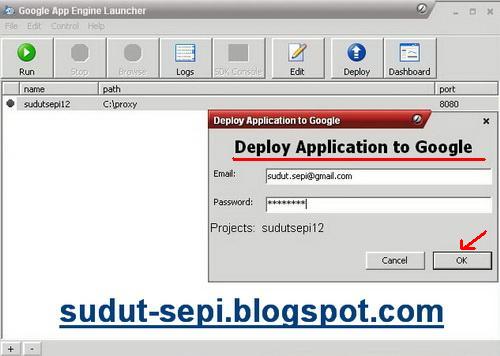
5. Langkah selanjutnya, klik tombol Deploy. Masukkan Email dan Password anda, lalu klik OK.
6. Tunggu prosesnya hingga selesai, kalau sudah ada tulisan yang intinya menutup jendela notepad. Lihat gambar. Sentuhan terkahir klik tombil Run.
(klik untuk memperbesar)
7. Selamat anda sudah berhasil membuat proxy server gratis. Sekarang kita tinggal mencobanya.
Kalau punyaku seperti ini, Application Identifier: sudutsepi12.appspot.com dan Application Title: sudutsepi12. Jadi tinggal ketik sudutsepi12.appspot.com di address bar browser anda, kemudian tampilannya akan seperti ini.
(klik untuk memperbesar)
Sekian dulu ilmu dan pengetahuan internet yang dapat aku bagikan terkait Tutorial Membuat Proxy Server dengan Google App Engine, semoga bermanfaat bagi teman-teman. Kalau ada yang masih bingung atau tidak bisa, silahkan tinggalkan komentar, dengan senang hati aku akan membantu. Untuk tutorial menarik lainnya, silahkan ditunggu terutama artikel tentang tips dan trik internet.


http://sudut-sepi.blogspot.com/2012/02/tutorial-membuat-proxy-server-dengan.html